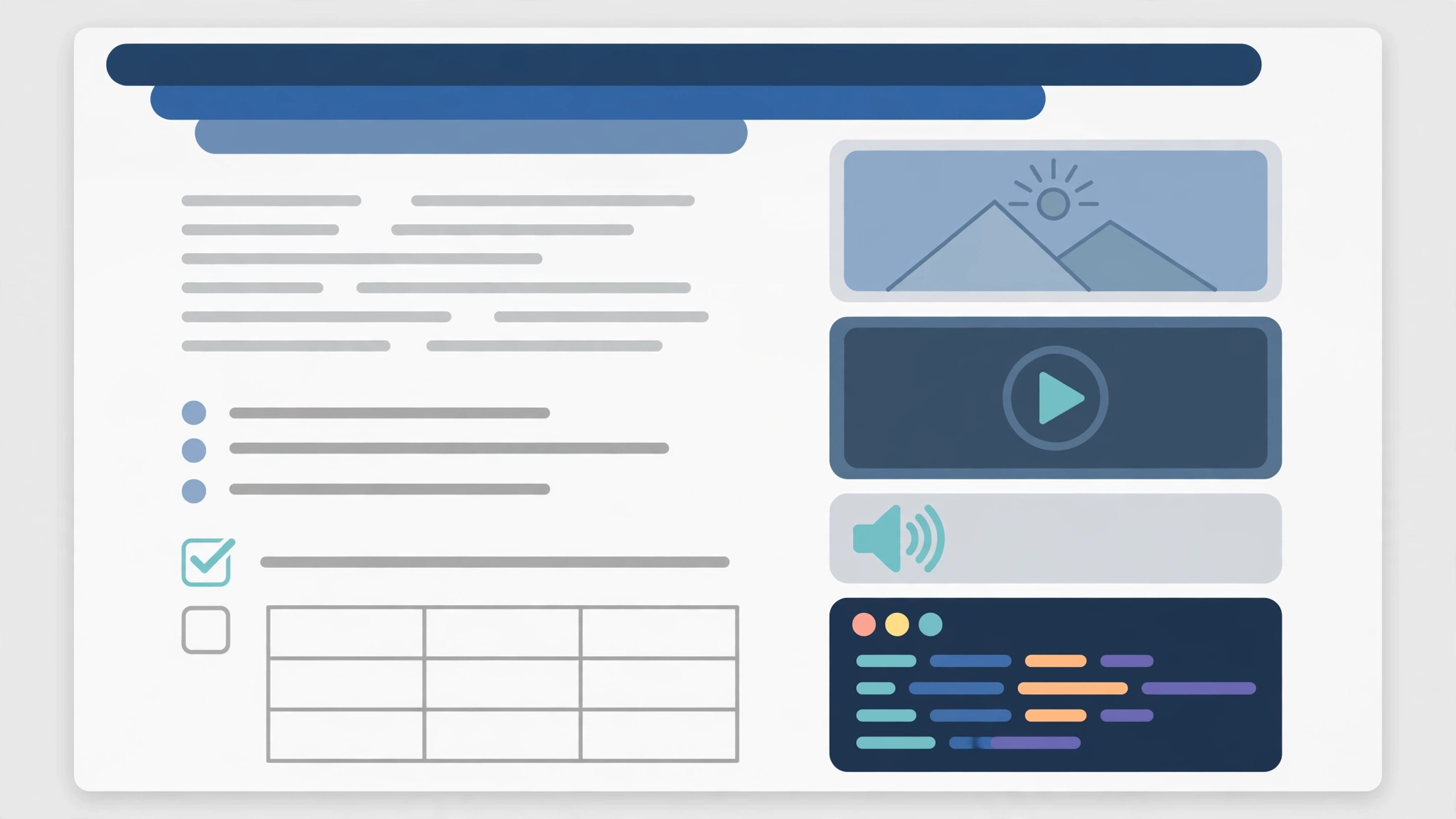
これはそのままプレビューできるMarkdown記事のサンプルです。サイト上での表示を確認し、コピーして自分の記事に合わせて編集できます。見出しや説明、メディアのURLはすべて例です。
まず内容をわかりやすく書き、そのあとで書式を選びましょう。適切なレイアウトは理解を助けますが、内容そのものの代わりにはなりません。
記事の構成
見出しのレベルを使ってテーマを整理できます。各セクションに導入を書き、必要に応じて小見出しで詳しく説明しましょう。
テーマの下にある小見出し
これは通常の段落です。背景を紹介したり、考えを説明したり、次に扱う内容を示したりできます。段落の間には空行を入れます。
さらに詳しい小節
見出しはさらに細分化できます。文字サイズを変えるためにレベルを飛ばさず、順番に使いましょう。
インラインの文字装飾
本文では太字、斜体、取り消し線、インラインコード、通常のリンクを使えます。キーワードやコマンド、参考資料を示すのに便利です。
リストと引用
箇条書き
- 1つ目:要点や材料を列挙します。
- 2つ目:各項目を文章にしても構いません。
- 3つ目:2つのスペースでインデントすると、入れ子にできます。
- サブ項目 A
- サブ項目 B
番号付きリスト
- 解決したい問題を決めます。
- 手順を順番に説明します。
- 結果や次の行動をまとめます。
タスクリスト
- タイトルと概要を用意
- 記事の構成を作成
- 自分の内容に置き換える
表
短く比較できる情報には表が便利です。
| コンテンツ | 用途 | 例 |
|---|---|---|
| 段落 | 紹介と説明 | 背景 |
| リスト | 関連する項目 | 準備 |
| コード | 技術的な例 | 設定 |
コード
npm run build のようなコマンドはインラインコードで示せます。コードブロックには言語名を付けると、シンタックスハイライトが使われます。
type Article = {
  title: string;
  published: boolean;
};

const example: Article = {
  title: "Markdownコンテンツ例",
  published: true,
};

console.log(example.title);
Shellなど、ほかの言語も指定できます。
npm install
npm run dev
画像とメディア
画像
Markdown記法で画像を挿入できます。次の例ではサイト内のアバターを使っています。自分の記事では public/ 内の画像に置き換えてください。

サイズやCSSクラスを指定する場合はHTMLも使えます。
音声
音声にはHTMLの <audio> 要素を使います。公開する際は、利用許可のある音声ファイルに置き換えてください。
動画ファイル
<video> で動画を再生できます。src はローカルのメディアパス、またはアクセス可能な動画URLに置き換えてください。
埋め込み動画
動画サービスによってはiframeの埋め込みコードが提供されています。次の例はYouTubeのプライバシー強化モードです。公開前に動画IDを置き換え、埋め込みが許可されているか確認してください。
補足
折りたたみ表示は補足説明に便利です。必要なければ削除できます。
クリックして補足を表示
用語の説明や追加のヒントなど、本文の流れに影響しない内容を記載できます。
まとめ
記事には導入、複数レベルの見出し、メディア、まとめを組み合わせられます。すべての要素を使う必要はありません。内容に合った書式を選び、このサンプルの文章、画像、メディアURLを忘れずに置き換えてください。